必要なところを撮る
画面の範囲を選んでスクリーンショットや録画。縦に長い内容は、スクロールキャプチャで1枚にまとめられます。

Capture / Annotate / Share
伝えたいことを、
画面から。
撮る、書き込む、必要な部分を残す。
スクリーンショットと画面録画を、わかりやすい説明に仕上げるMacアプリです。
Apple Silicon搭載Mac · macOS 14以降 · 日本語 / English · 無料
画面の範囲を選んでスクリーンショットや録画。縦に長い内容は、スクロールキャプチャで1枚にまとめられます。
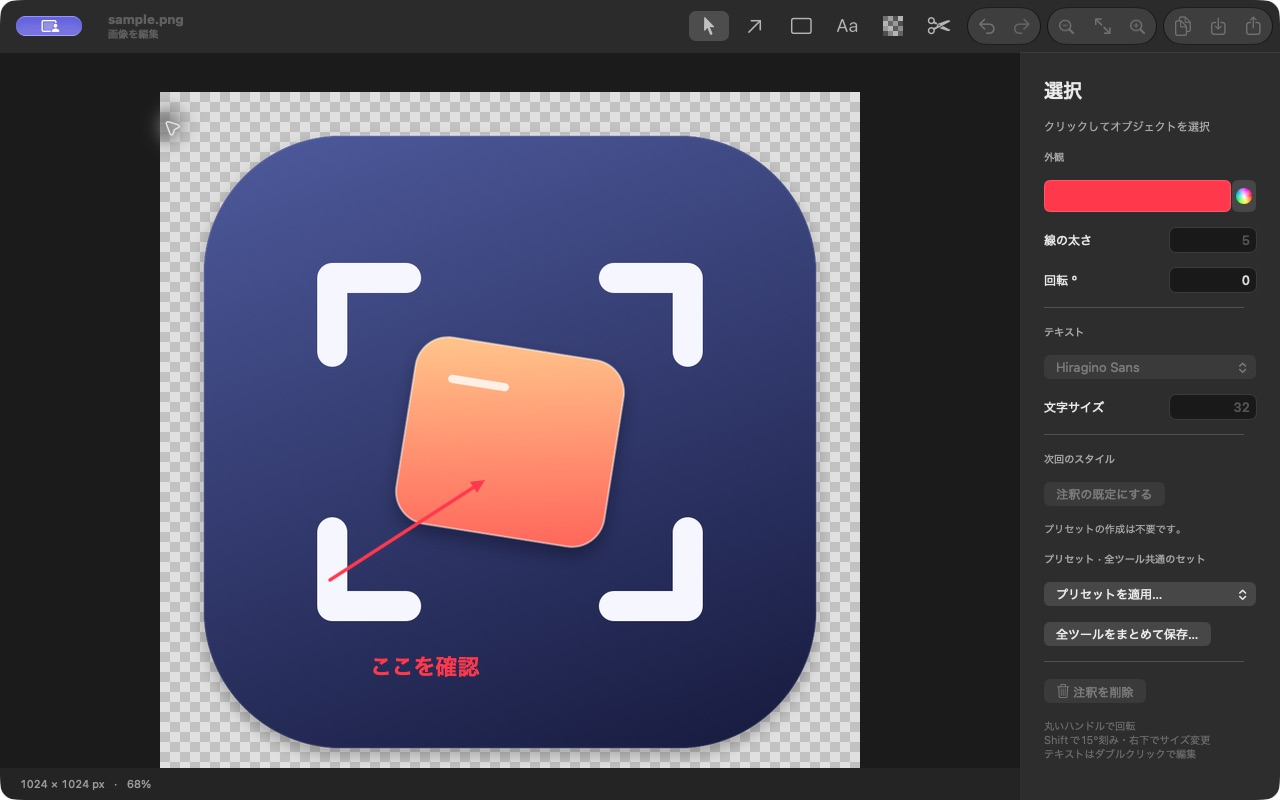
矢印、テキスト、図形、モザイクを使って画像に注釈。編集内容はプロジェクトとして保存できます。
録画した動画の必要な部分を残し、不要な部分をカット。MP4で書き出して共有できます。
Download
Mac App Store版は無料でご利用いただけます。インストールと更新はApp Storeで行えます。ストアへの反映に時間がかかる場合があります。
Web版 0.8.0(DMG)をダウンロード ↓
macOS 14以降 · Apple Silicon · 無料 · 自動更新対応
SHA-256チェックサム
ダウンロードしたDMGを開き、Framelet.appを隣の「Applications」フォルダへドラッグしてから、アプリケーション内のFrameletを開いてください。画面の撮影にはmacOSの画面収録許可が必要です。新しいバージョンはアプリ内の自動更新で受け取れます。
Web版 0.8.0以降は日本語と英語に対応しています。表示言語はmacOSの「システム設定」→「一般」→「言語と地域」→「アプリケーション」でFrameletを追加して選択できます。Mac App Store版の対応言語は、ストアに掲載されているバージョンをご確認ください。
Web版には自動更新機能を用意しています。新しいバージョンの自動確認と自動インストールは、Frameletメニューから切り替えられます。「アップデートを確認…」から手動で確認することもできます。
Mac App Storeからインストールした版の更新は、App Storeが管理します。
画像・動画はMacまたは利用者が選んだ保存先へ保存されます。撮影データをCarpelliaへ送信しません。画面の撮影にはmacOSの画面収録許可が必要です。音声の録音には対応していません。
使い方や不具合については contact@carpellia.co.jp へお問い合わせください。アプリのバージョンと、問題が起きる操作をお知らせください。個人の書類やパスワードは送らないでください。